


Muchas personas tienen en mente eliminar su cuenta de Facebook, ya sea porque no la quiere utilizar nunca más o porque desean crear otra cuenta. Si este es tu caso, aquí te explicamos cómo hacerlo de una manera fácil, rápida y sencilla.
Si crees que ha llegado la hora de decirle adiós a tu cuenta de Facebook, esta es la manera en la que puedes proceder. El proceso que había hasta el año pasado (2019) para poder hacer todo esto era bastante complicado y se hacía muy difícil para muchas personas. Sin embargo, Facebook lo ha cambiado por completo, y ahora es bastante más sencillo poder eliminar una cuenta.
Descarga una copia de tu Facebook
Antes de eliminar tu cuenta, Facebook siempre te recomienda que inicies sesión y descargues una copia de tu información (como tus fotos y publicaciones) que estén en la cuenta, y una copia de tu información de Oculus si usas tu cuenta de Facebook para iniciar sesión en Oculus. Una vez eliminada tu cuenta, no podrás recuperar nada de lo que hayas agregado. Por otro lado, solo tendrás 30 días si deseas recuperarla.

Pasos para eliminar tu cuenta de Facebook
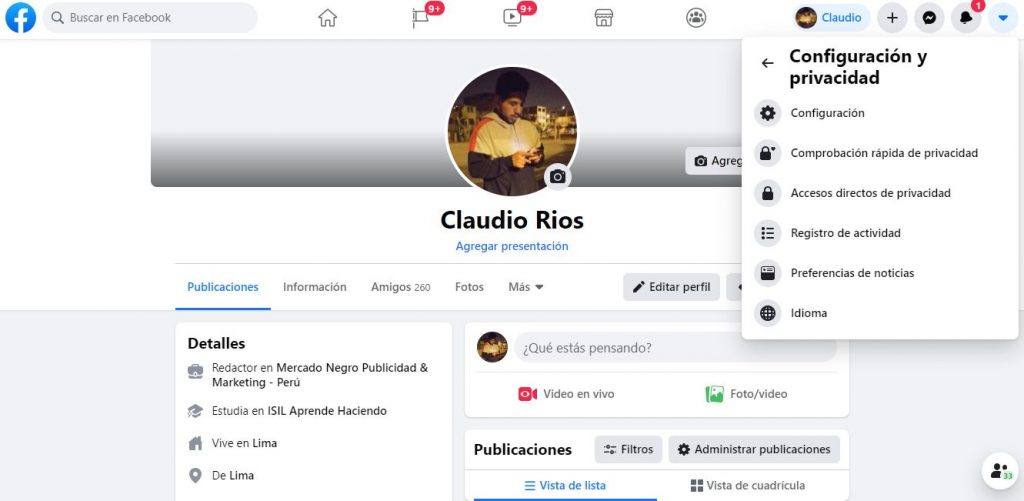
1.Para eliminar la cuenta de Facebook definitivamente, el camino de hace un año, ahora es casi el mismo. El primer paso es entrar en la configuración de Facebook. Lo puedes hacer desplegando el menú que aparece cuando pulsas el icono de la flecha hacia abajo que tienes arriba a la derecha del todo. Entre las opciones que te aparecerán elige la de Configuración.
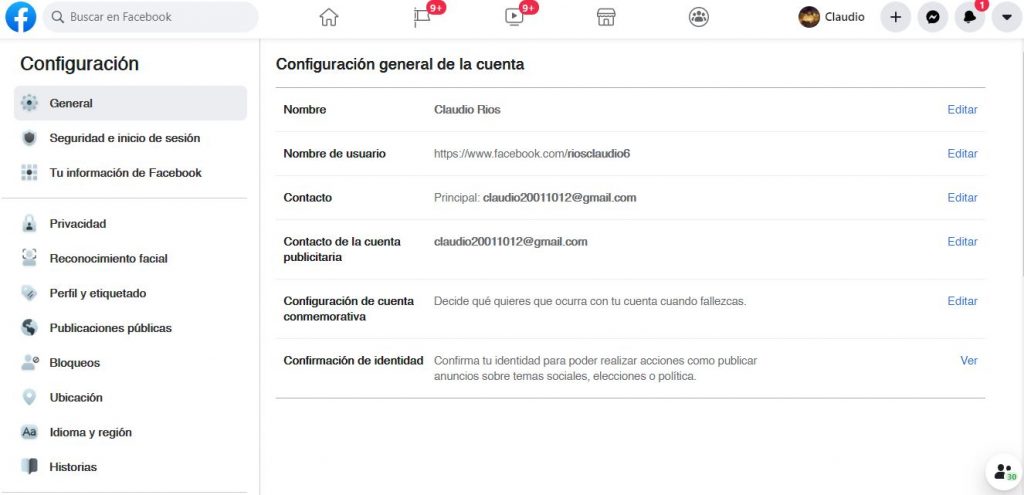
2. Una vez que estés en el menú de Configuración, en la columna que aparece a la mano derecha, ahí pulsa sobre la opción tu información de Facebook (1). En la parte central de la pantalla se verán varias opciones relacionadas con tu información.
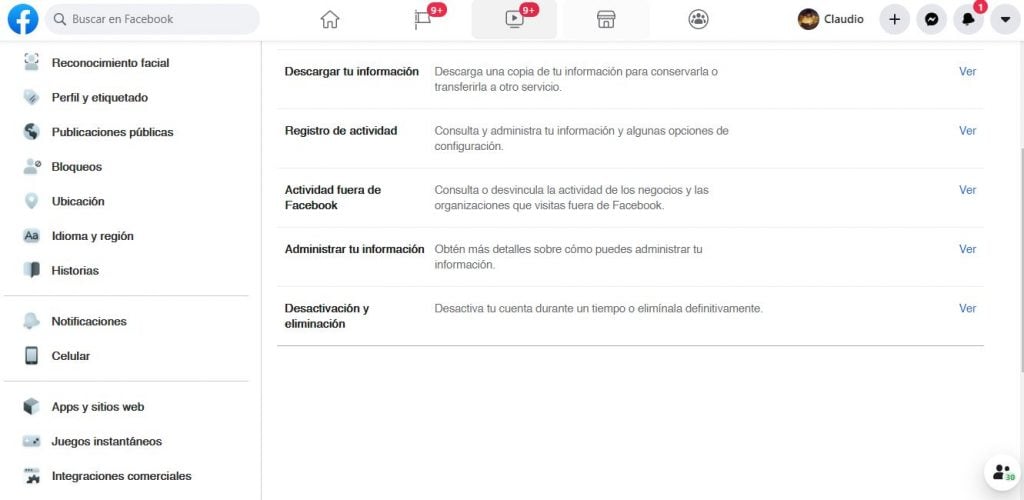
3.En ella, pulsa sobre el botón Ver de la opción desactivación y eliminación (2), que es la que aparece debajo del todo.
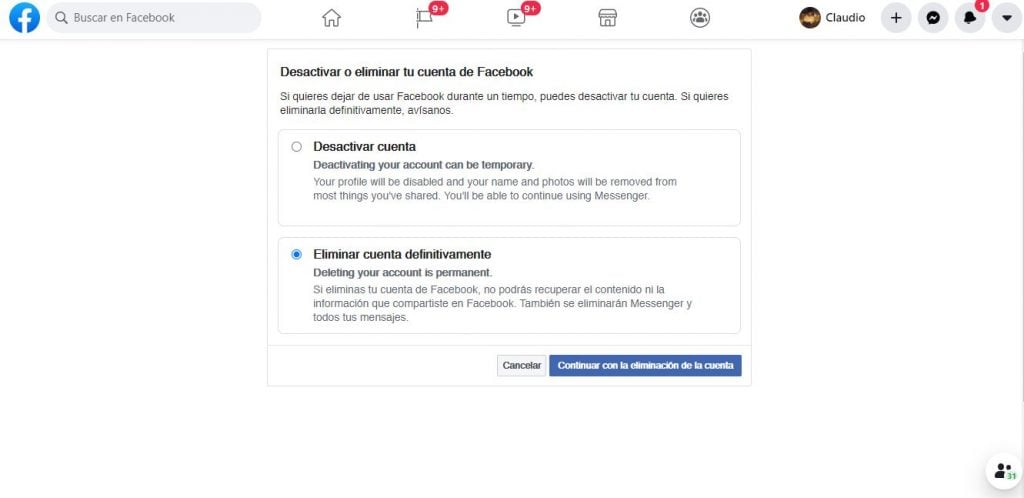
4. Una vez vayas a la ventana de eliminar cuenta de forma permanente, lo que tienes que hacer es pulsar sobre el botón azul de eliminar cuenta que tienes abajo.
5.Eso sí, es muy recomendable que antes de hacerlo utilices la opción de descargar información para no perder las fotos y las publicaciones que hiciste, y bajarlo todo en un archivo comprimido. Puede parecer un paso molesto, pero es útil para que nadie entre en tu ordenador donde ya estás identificado en Facebook y borre tu cuenta sin tu consentimiento.
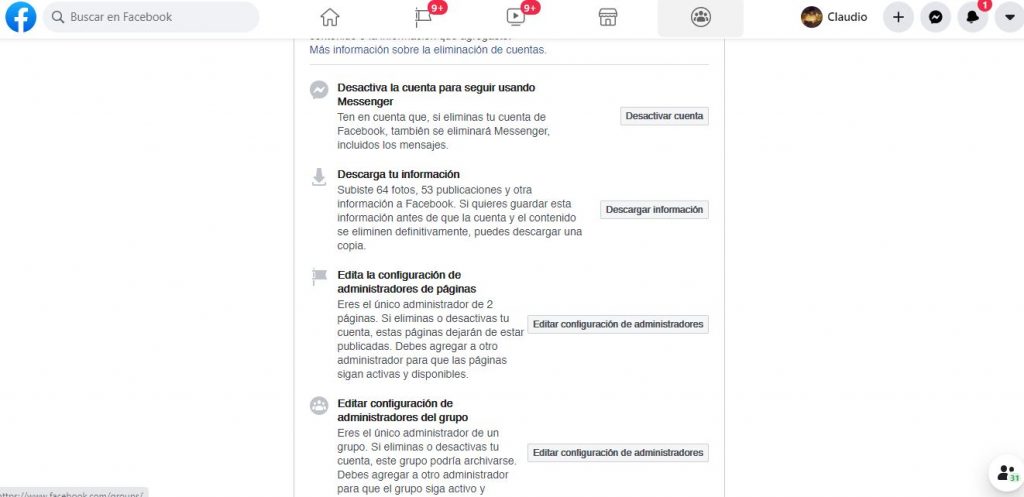
6.. Una vez confirmada todos esos puntos, más abajo hay una opción que te aparece en la misma ventana. Para proceder a iniciar la eliminación de tu cuenta pulsa en el botón azul eliminar cuenta, y si no inicias sesión en los próximos 30 días se eliminará para siempre junto a todo su contenido.

No es lo mismo desactivar que eliminar una cuenta de Facebook
El término «desactivar» y «eliminar» pueda llevar a confusión a muchas personas, debemos tener claro que no significa una eliminación total de la cuenta, «desactivar». En esta ocasión hablamos simplemente de dejar inactiva una cuenta, permaneciendo “congelada” en el servidor de Facebook hasta que decidas reactivarla más adelante.
Al desactivar una cuenta de Facebook dejaremos de aparecer en la red, nadie podrá ver nuestro perfil y menos nuestras publicaciones, aunque sí es posible que determinada información, como los mensajes, estén a la vista de las personas o las páginas a las que se los mandamos. Y lo dicho: la cuenta permanece, aunque no se vea. Así que, si quieres eliminar tu cuenta de Facebook, sigue los pasos que te hemos dejado más arriba.